

السلام عليكم ورحمة الله وبركاته،
في هذا المقال سنتعرف على قسم المظهرداخل صفحة إعدادات التطبيق، وهو القسم المسؤول عن تخصيص هوية المنصة وشكلها العام، بدايةً من الشعارات والألوان وحتى الخطوط والخلفيات.
يمكنك من خلال هذه الصفحة تخصيص مظهر المنصة بما يتناسب مع هوية الأكاديمية أو المؤسسة الخاصة بك.
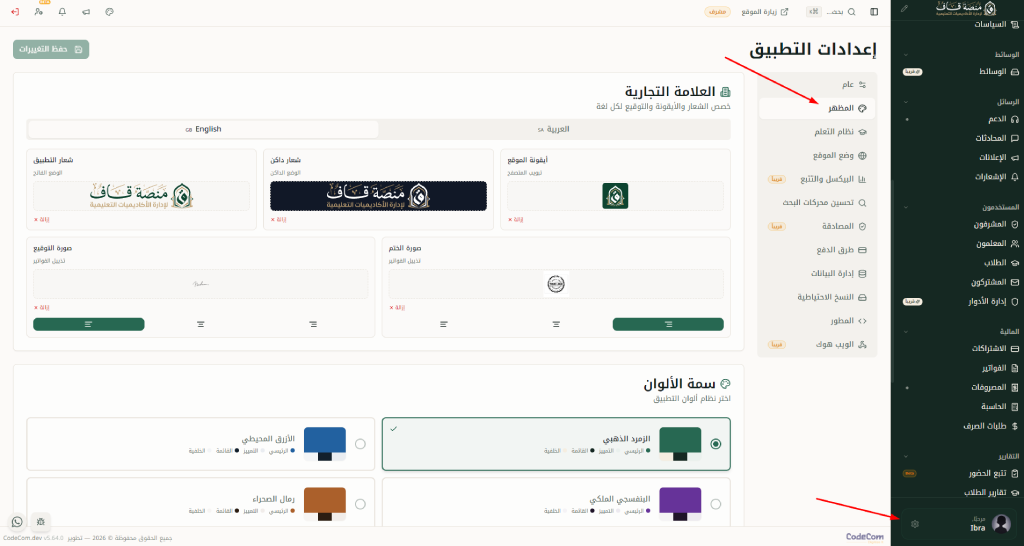
الدخول إلى صفحة المظهر
للوصول إلى إعدادات المظهر، اتبع المسار التالي:
إعدادات التطبيق →المظهر
من خلال هذه الصفحة يمكنك التحكم في الشعارات، الألوان، الخطوط، شكل الأزرار، وخيارات المظهر المختلفة.
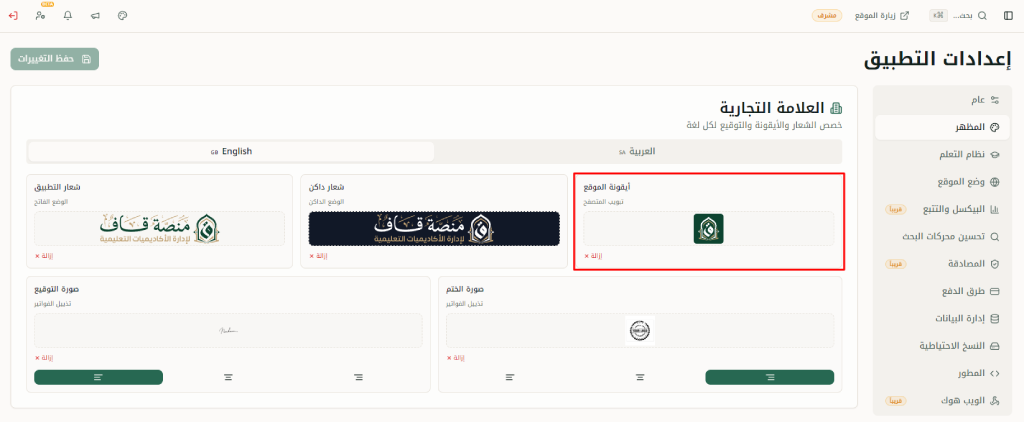
العلامة التجارية
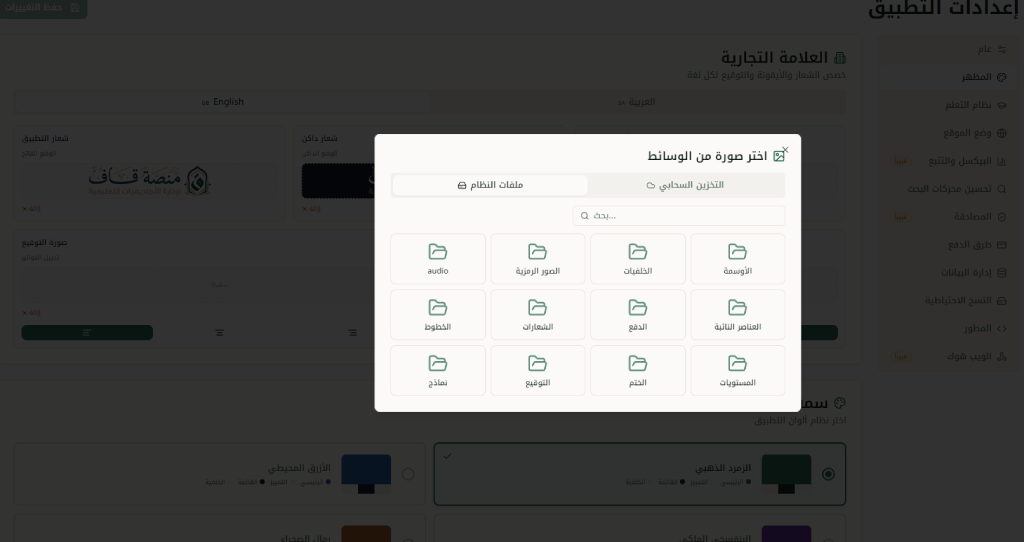
يستخدم هذا القسم لتخصيص هوية المنصة (Brand Identity)، حيث يمكنك رفع الشعارات والصور التي سيتم استخدامها في أماكن مختلفة داخل النظام.
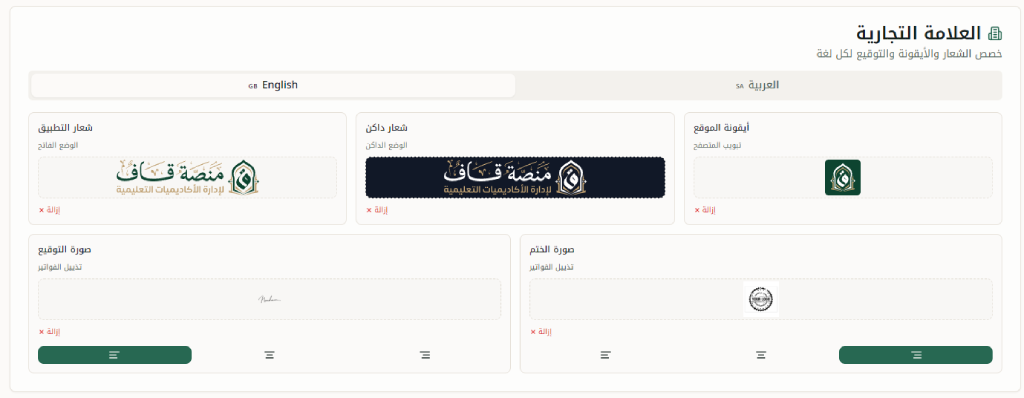
شعار التطبيق
يستخدم لرفع الشعار الأساسي الخاص بالمنصة.
سيظهر هذا الشعار في عدة أماكن داخل النظام مثل:
- – لوحة التحكم.
- – الموقع الإلكتروني.
- – صفحة تسجيل الدخول.
- – الصفحات العامة.
– يفضل استخدام صورة بخلفية شفافة (PNG) للحصول على أفضل نتيجة.
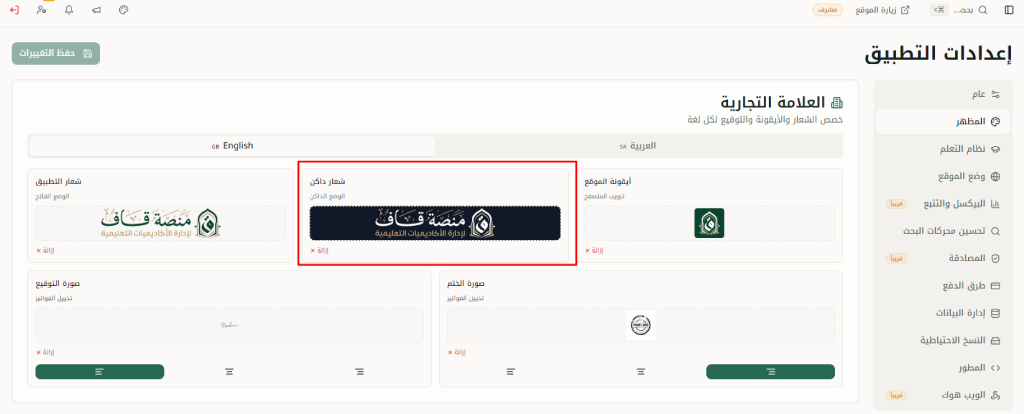
شعار داكن
يستخدم لرفع نسخة مخصصة للوضع الداكن (Dark Mode).
يتم عرض هذا الشعار تلقائياً في الأماكن التي تستخدم خلفية داكنة حتى يظل الشعار واضحاً للمستخدم.
أيقونة الموقع
هو الأيقونة الصغيرة التي تظهر بجوار اسم الموقع داخل تبويب المتصفح.
يساعد في تمييز موقعك عند فتح أكثر من تبويب.
يفضل استخدام صورة مربعة بأبعاد صغيرة مثل:
- 32×32
- 64×64
- 128×128
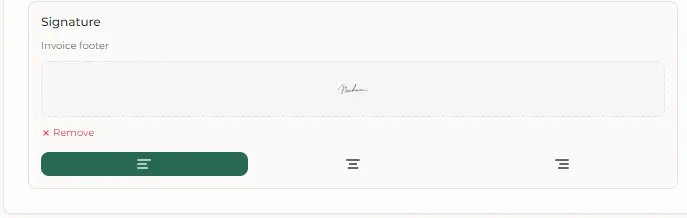
التوقيع
يمكنك رفع توقيع رسمي ليظهر داخل الفواتير أو المستندات التي تدعم التوقيع.
يفيد في إعطاء المستندات طابعاً رسمياً.
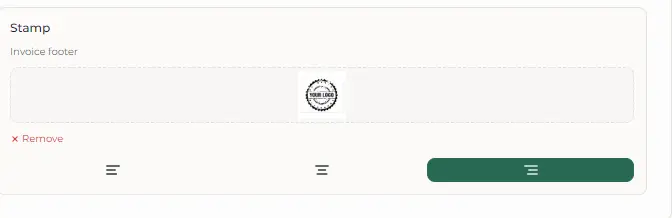
الختم
يمكنك رفع الختم الرسمي للأكاديمية أو المؤسسة.
ويستخدم في الفواتير أو الشهادات أو المستندات التي تتطلب ختم الجهة.
ملاحظة: يمكنك رفع ملفات مختلفة لكل لغة (العربية والإنجليزية) إذا كانت المنصة تعمل بأكثر من لغة.
سمة الألوان
يتيح لك هذا القسم اختيار الألوان الرئيسية للمنصة بالكامل.
بمجرد اختيار أحد القوالب اللونية، سيتم تطبيقه على:
- الشريط الجانبي.
- الأزرار.
- العناصر الرئيسية.
- ألوان الواجهة.
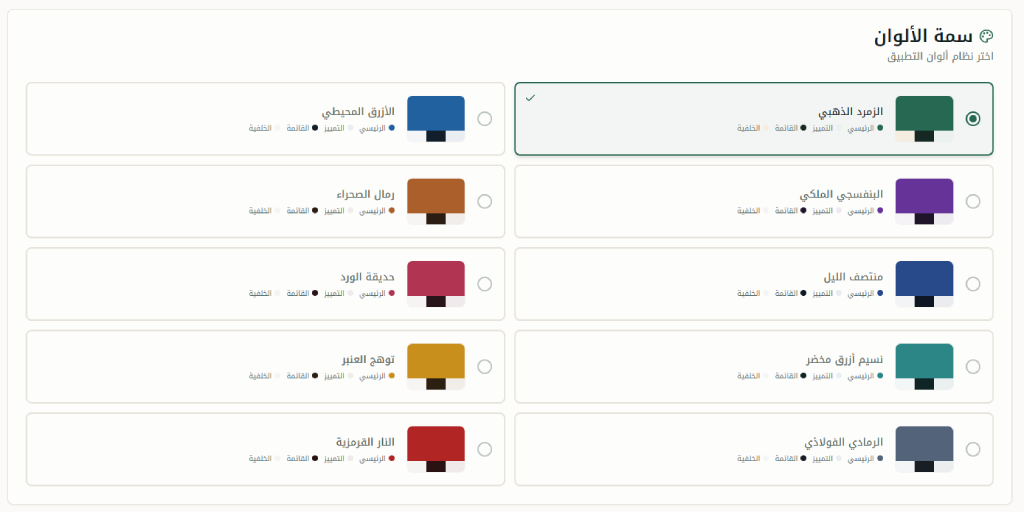
ستجد عدة ثيمات جاهزة مثل:
- – الزمردي الذهبي
– الأزرق المحيطي - – البنفسجي الملكي
- – رمال الصحراء
- – منتصف الليل
- – حديقة الورد
- – نسيم أزرق مخضر
- – توهج العنبر
- – الرمادي الفولاذي
- – النار القرمزية
كل ثيم يقدم مزيجاً مختلفاً من الألوان لتناسب هوية مؤسستك.
وضع القائمة الرئيسية
يستخدم هذا القسم لتحديد مظهر القائمة الجانبية (Sidebar) داخل لوحة التحكم.
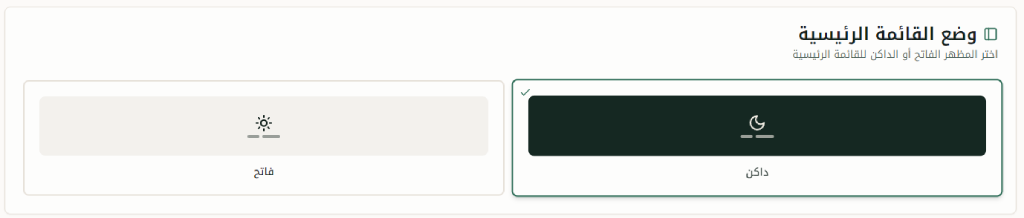
يوجد خياران:
داكن
يجعل القائمة الجانبية باللون الداكن.
ويعد الخيار الأنسب عند استخدام المنصة لفترات طويلة لأنه أكثر راحة للعين.
فاتح
يجعل القائمة الجانبية باللون الفاتح.
ويفضل لمن يحب التصميمات ذات الخلفيات البيضاء.
شكل الأزرار
من خلال هذا القسم يمكنك اختيار شكل جميع الأزرار داخل المنصة.
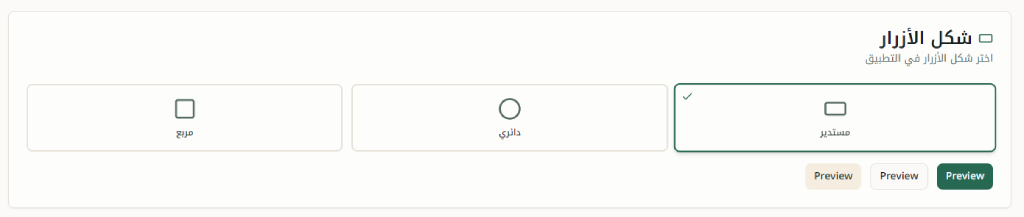
الخيارات المتاحة هي:
مستدير
يجعل الأزرار بحواف دائرية خفيفة.
وهو الشكل الافتراضي والأكثر استخداماً.
دائري
يجعل الأزرار أكثر استدارة للحصول على تصميم عصري.
مربع
يجعل الأزرار بحواف مستقيمة وزوايا حادة.
* ستلاحظ أسفل الخيارات زر Preview لمعاينة شكل الأزرار قبل اعتماد التصميم.
الخلفية الإسلامية
يتيح لك هذا القسم التحكم في الخلفيات والزخارف الإسلامية داخل المنصة.
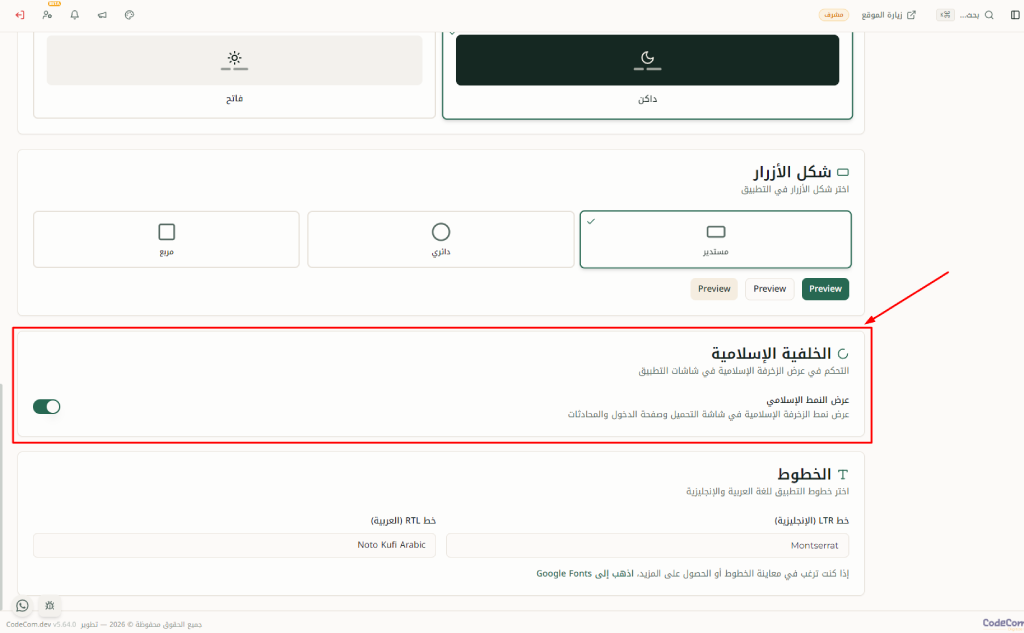
عرض النمط الإسلامي
عند تفعيل هذا الخيار، سيتم عرض الزخارف الإسلامية في بعض أجزاء المنصة مثل:
- شاشة التحميل (Preloader).
- صفحة تسجيل الدخول.
- نافذة المحادثات.
- بعض الصفحات الأخرى التي تدعم هذه الخلفية.
أما عند إيقافه، فسيتم استخدام التصميم البسيط بدون الزخارف.
الخطوط
يستخدم هذا القسم لاختيار الخطوط المستخدمة داخل المنصة.
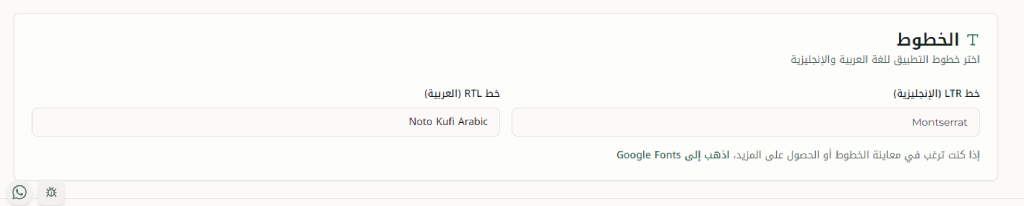
خطLTR (الإنجليزية)
يحدد الخط المستخدم للغات التي تكتب من اليسار إلى اليمين مثل:
- – الإنجليزية
خطRTL (العربية)
يحدد الخط المستخدم للغات التي تكتب من اليمين إلى اليسار مثل:
- – العربية
يمكنك اختيار الخط المناسب بما يتوافق مع هوية المنصة.
كما توفر الصفحة رابطاً مباشراً إلى Google Fonts لاستعراض الخطوط المتاحة واختيار الخط المناسب.
حفظ التغييرات
بعد الانتهاء من تعديل أي من إعدادات المظهر، اضغط على زر:
حفظ التغييرات
الموجود في أعلى الصفحة لحفظ جميع التعديلات وتطبيقها على المنصة.
* ملاحظات مهمة
- يفضل استخدام شعارات عالية الجودة وبخلفية شفافة للحصول على أفضل مظهر.
- احرص على اختيار ألوان تتناسب مع هوية الأكاديمية لتوفير تجربة استخدام متناسقة.
- استخدم خطوطاً واضحة وسهلة القراءة خاصةً في اللغة العربية.
- لا تنسَ الضغط على زر “حفظ التغييرات” بعد إجراء أي تعديل، حتى يتم حفظ الإعدادات وتطبيقها داخل المنصة.
- في حال عدم ظهور التعديلات مباشرة، يمكنك تحديث الصفحة أو مسح Cache من إعدادات النظام إذا لزم الأمر.