

السلام عليكم ورحمة الله وبركاته،
في هذا المقال سنشرح صفحةالإعدادات العامة (General Settings) داخل منصة قاف بشكل كامل، والتعرف على وظيفة كل خيار وكيفية استخدامه بالشكل الصحيح.
تساعدك هذه الصفحة على التحكم في المعلومات الأساسية للمنصة، العملة، اللغة، الوقت، الروابط الاجتماعية، تحسين الصور، وإعدادات التطبيق المختلفة.
الدخول إلى صفحة الإعدادات
يمكنك الوصول إلى صفحة الإعدادات من خلال القائمة الجانبية ثم الضغط على:
إعدادات التطبيق → عام
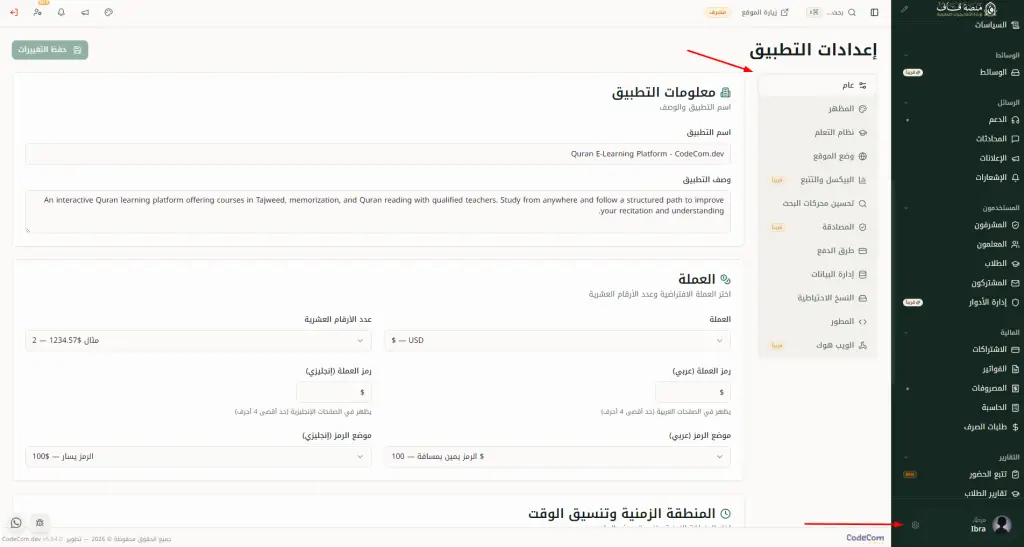
معلومات التطبيق
يستخدم هذا القسم لإعداد المعلومات الأساسية الخاصة بالمنصة أو الأكاديمية.
اسم التطبيق
يمكنك كتابة اسم المنصة أو الأكاديمية الذي سيظهر داخل النظام.
مثال:
- – منصة قاف
- – أكاديمية التحفيظ
- – Quran E-Learning Platform
وصف التطبيق
يستخدم هذا الحقل لكتابة وصف مختصر عن المنصة والخدمات التي تقدمها.
يظهر هذا الوصف في بعض أجزاء الموقع أو محركات البحث حسب إعدادات القالب.

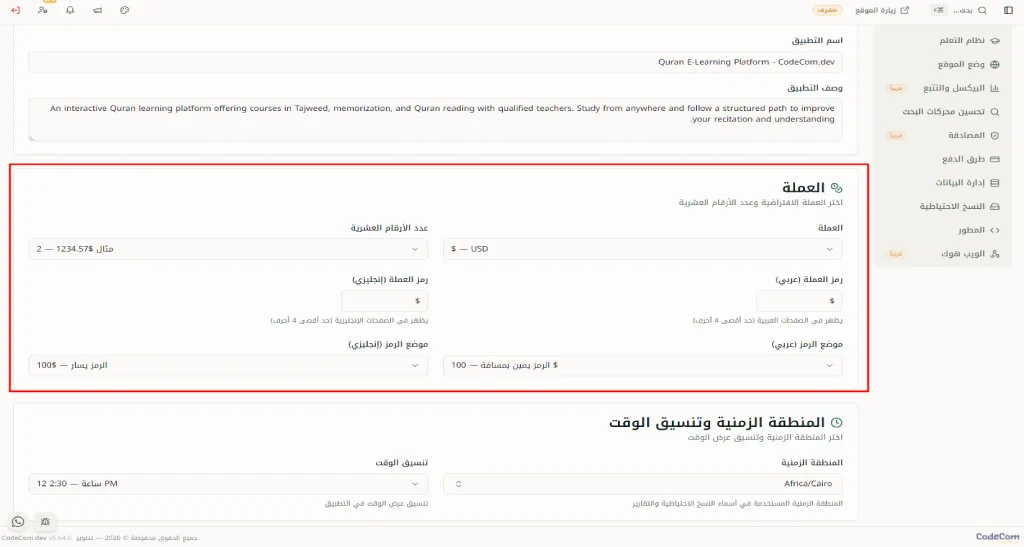
العملة
يستخدم هذا القسم للتحكم في إعدادات العملة داخل المنصة.
العملة
اختيار العملة الأساسية المستخدمة داخل النظام.
مثل:
- – الدولار USD
- – الريال SAR
- – الجنيه EGP
عدد الأرقام العشرية
تحديد طريقة عرض الكسور العشرية في الأسعار.
مثال:
- 2 = 1234.57
- 0 = 1235
رمز العملة (عربي)
رمز العملة الذي يظهر داخل الصفحات العربية.
مثال:
- – $
- –
- – £E
رمز العملة (إنجليزي)
رمز العملة المستخدم داخل الصفحات الإنجليزية.
موضع الرمز (عربي)
تحديد مكان ظهور رمز العملة في اللغة العربية.
مثال:
- – 100 $
- – $ 100
موضع الرمز (إنجليزي)
تحديد مكان ظهور رمز العملة في اللغة الإنجليزية.
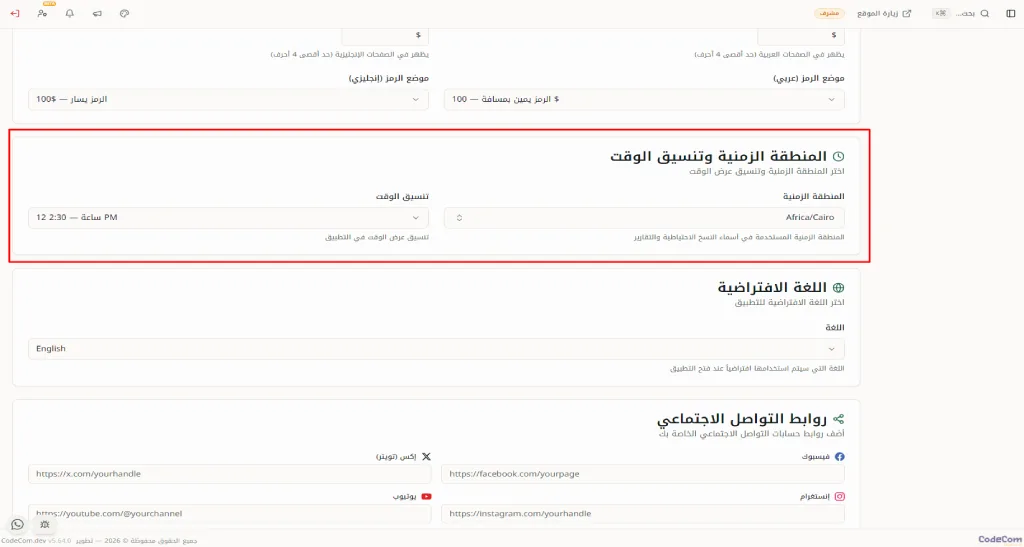
المنطقة الزمنية وتنسيق الوقت
يستخدم هذا القسم لتحديد المنطقة الزمنية وطريقة عرض الوقت داخل المنصة.
المنطقة الزمنية
اختر المنطقة الزمنية الخاصة بدولتك أو الأكاديمية.
مثال:
- – Africa/Cairo
- – Asia/Riyadh
تستخدم هذه الإعدادات في:
- – التقارير
- – المواعيد
- – النسخ الاحتياطية
- – تسجيل العمليات داخل النظام
تنسيق الوقت
تحديد طريقة عرض الوقت.
مثل:
- 12 Hour → 2:30 PM
- 24 Hour → 14:30
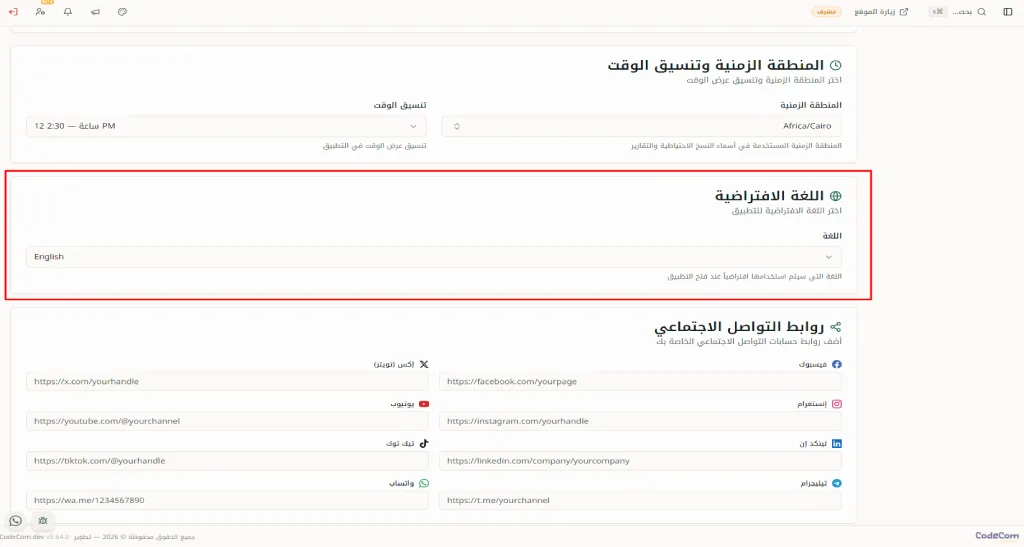
اللغة الافتراضية
يستخدم هذا القسم لتحديد اللغة الافتراضية للمنصة عند فتح الموقع.
يمكنك اختيار:
- – العربية
- – الإنجليزية
وسيتم استخدام اللغة المحددة بشكل افتراضي للمستخدمين الجدد.

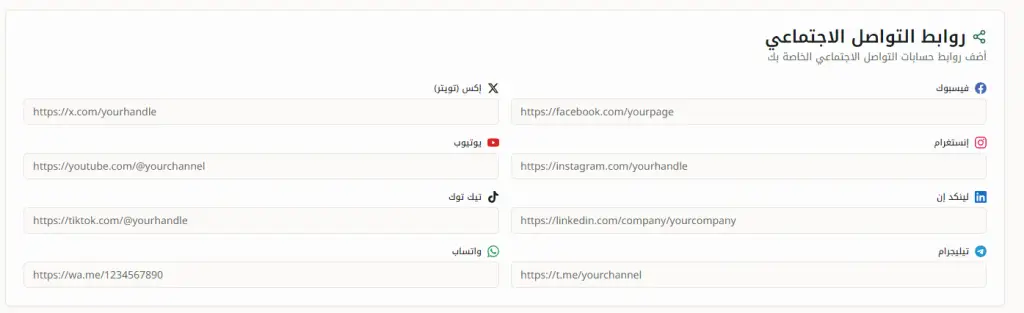
روابط التواصل الإجتماعي
يستخدم هذا القسم لإضافة روابط صفحات التواصل الاجتماعي الخاصة بالأكاديمية أو المنصة.
يمكنك إضافة:
- – Telegram
- – YouTube
- – TikTok
تظهر هذه الروابط في أجزاء مختلفة من الموقع حسب القالب المستخدم.
الجولة التعريفية
يستخدم هذا الخيار لإعادة تشغيل الجولة التعريفية الخاصة بالمنصة.
في حالة رغبتك في مشاهدة شرح المنصة مرة أخرى، يمكنك الضغط على:
إعادة تشغيل الجولة
تحسين الصور
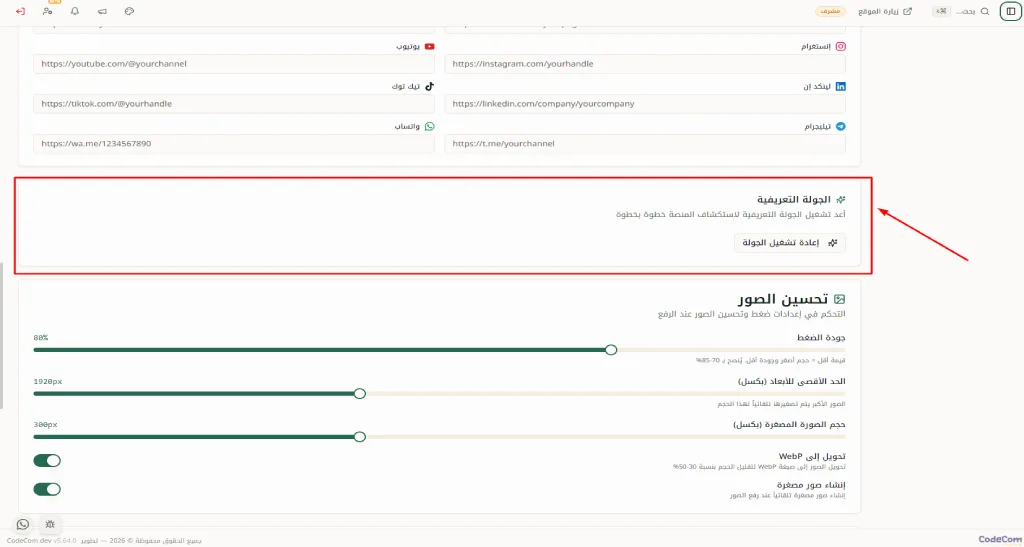
يستخدم هذا القسم للتحكم في تحسين وضغط الصور عند رفعها داخل المنصة.
يساعد ذلك على:
- – تسريع الموقع
- – تقليل حجم الصور
- – تحسين الأداء
جودة ضغط الصورة
تحديد جودة ضغط الصور.
كلما قلت النسبة:
- – قل حجم الصورة
- – زادت سرعة التحميل
الحد الأقصى للأبعاد (بكسل)
تحديد أقصى أبعاد للصورة المرفوعة.
أي صورة أكبر من هذا الحجم سيتم تصغيرها تلقائيًا.
حجم الصورة المصغرة (بكسل)
تحديد حجم الصور المصغرة (Thumbnail).
تحويل إلى WebP
تحويل الصور تلقائيًا إلى صيغة WebP لتحسين الأداء وتقليل الحجم.
إنشاء صور مصغرة
إنشاء صور مصغرة تلقائيًا عند رفع الصور.
موقت تأكيد الحذف
يستخدم هذا الخيار للتحكم في مهلة الحذف داخل النظام.
عند تفعيله:
- – يتم تنفيذ عمليات الحذف مباشرة بدون عد تنازلي.
وعند تعطيله:
- – يظهر عد تنازلي قبل تنفيذ الحذف لتجنب الحذف بالخطأ.

إعدادات تثبيت التطبيق (PWA)
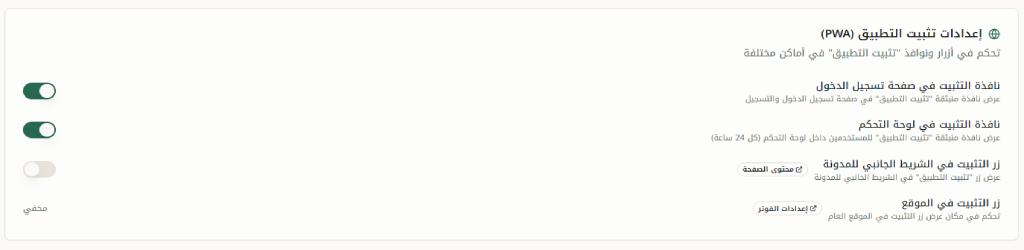
يستخدم هذا القسم للتحكم في إعدادات تثبيت التطبيق على الأجهزة.
نافذة التثبيت في صفحة تسجيل الدخول
إظهار نافذة تثبيت التطبيق في صفحة تسجيل الدخول أو التسجيل.
نافذة التثبيت في لوحة التحكم
إظهار نافذة تثبيت التطبيق داخل لوحة التحكم.
زر التثبيت في الشريط الجانبي للمدونة
إظهار زر تثبيت التطبيق داخل الشريط الجانبي للمدونة.
زر التثبيت في الموقع
تحديد مكان ظهور زر تثبيت التطبيق داخل الموقع.
مسح ذاكرة التخزين المؤقت
يستخدم هذا القسم لمسح بيانات التخزين المؤقت (Cache) في حالة ظهور مشاكل داخل المنصة.
مسح التخزين المحلي
مسح البيانات المخزنة محليًا داخل المتصفح.
مسح ذاكرة المتصفح
مسح الكاش الخاص بالمتصفح.
مسح الكل وإعادة التحميل
مسح جميع البيانات المؤقتة وإعادة تحميل الصفحة.
قد تحتاج إلى تسجيل الدخول مرة أخرى بعد استخدام هذا الخيار.

حفظ التغييرات
بعد الانتهاء من تعديل أي إعدادات، قم بالضغط على زر:
حفظ التغييرات
لحفظ جميع التعديلات داخل النظام.

ملاحظات مهمة
- – يفضل عدم تعديل إعدادات العملة أو المنطقة الزمنية إلا عند الحاجة.
- – بعض الإعدادات قد تؤثر على طريقة عرض البيانات داخل النظام.
- – تأكد من حفظ التغييرات بعد أي تعديل.
- – في حالة ظهور مشكلة في الواجهة، يمكنك استخدام أدوات Clear Cache.