

في هذا المقال سنتعرف على صفحة الفواتير، والتي تتيح لك إنشاء وإدارة الفواتير الخاصة باشتراكات الطلاب، ومتابعة حالتها، سواء كانت مدفوعة أو قيد الانتظار أو متأخرة.
الدخول إلى صفحة الفواتير
للوصول إلى صفحة الفواتير، اتبع المسار التالي:
المالية ←الفواتير

لوحة إحصائيات الفواتير
في أعلى الصفحة ستجد مجموعة من البطاقات التي تعرض ملخصاً لحالة الفواتير داخل المنصة، مثل:
- إجمالي الفواتير.
- المدفوع.
- قيد الانتظار.
- المتأخرة.
وتساعدك هذه الإحصائيات على متابعة الحالة المالية بسرعة.
البحث وترتيب الفواتير
يمكنك استخدام مربع البحث للوصول إلى أي فاتورة بسرعة.
كما يمكنك ترتيب الفواتير حسب الخيارات المتاحة، مثل الأحدث.

التجديد التلقائي
إذا كانت المنصة تحتوي على اشتراكات قابلة للتجديد، يمكنك الضغط على زر تجديد تلقائي لإنشاء الفواتير المستحقة للاشتراكات التي حان موعد تجديدها.
إنشاء فاتورة جديدة
لإنشاء فاتورة جديدة، اضغط على زر فاتورة جديدة.
ستظهر نافذة تحتوي على بيانات الفاتورة.
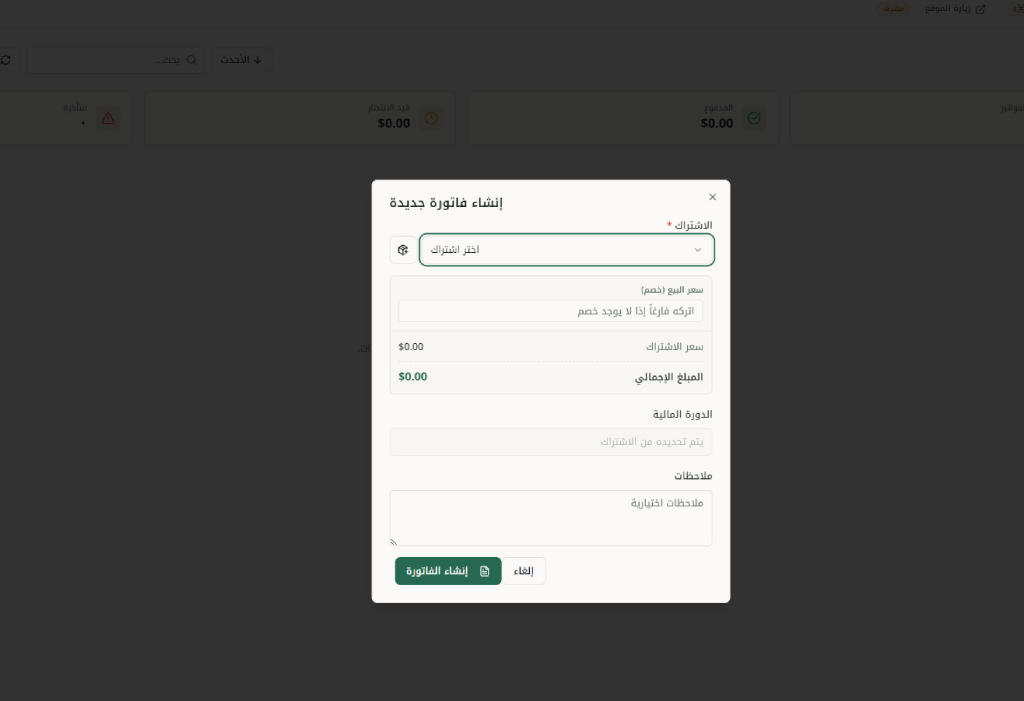
الاشتراك
اختر الاشتراك الذي ترغب في إصدار الفاتورة له.
وبمجرد اختيار الاشتراك، ستقوم المنصة بتحميل بياناته تلقائياً.
سعر البيع (خصم)
إذا كنت ترغب في تقديم خصم على قيمة الاشتراك، يمكنك إدخال قيمة الخصم في هذا الحقل.
أما إذا لم يكن هناك خصم، فيمكن ترك الحقل فارغاً.
سعر الاشتراك
يعرض هذا الحقل السعر الأساسي للاشتراك الذي تم اختياره.
المبلغ الإجمالي
يعرض المبلغ النهائي المستحق بعد احتساب أي خصومات تم إدخالها.
الدورة المالية
يعرض دورة الفوترة الخاصة بالاشتراك، ويتم تحديدها تلقائياً بناءً على بيانات الاشتراك.
ملاحظات
يمكنك كتابة أي ملاحظات خاصة بالفاتورة، مثل:
- طريقة الدفع.
- تفاصيل إضافية.
- ملاحظات داخلية للإدارة.
وهذا الحقل اختياري.
حفظ الفاتورة
بعد مراجعة جميع البيانات، اضغط على زر إنشاء الفاتورة لحفظها داخل النظام.
أما إذا كنت لا ترغب في المتابعة، فيمكنك الضغط على زر إلغاء لإغلاق النافذة دون حفظ أي بيانات.

ملاحظات مهمة
- يجب اختيار اشتراك أولاً قبل إنشاء الفاتورة.
- يتم احتساب المبلغ الإجمالي تلقائياً بعد اختيار الاشتراك وإضافة أي خصومات.
- استخدم خانة الملاحظات لتسجيل أي معلومات إضافية قد تحتاج إليها لاحقاً.
- راجع بيانات الفاتورة جيداً قبل الضغط على زر إنشاء الفاتورة لضمان صحة المعلومات.